


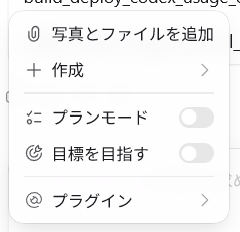
ChatGPT・CodexのPluginとは
Pluginは、ChatGPTへ新しい仕事の進め方や接続ツールを追加するためのインストール単位です。手順だけを追加する場合もあれば、Gmail、Google Drive、Slack、GitHubなどの外部サービスへ接続するAppやMCP toolを含む場合もあります。
Pluginを入れただけで外部サービスへ無制限にアクセスできるわけではありません。利用するChatGPT workspace、Codex hostのsandbox、外部サービス側の認証と権限が重なって実際の操作範囲が決まります。
Pluginに含められる6つの要素
Skills
特定作業の手順、参考資料、helper scriptをまとめ、必要な時に正しい流れで実行させます。
Apps
GitHub、Slack、Google Driveなどへ接続し、情報の取得や許可された操作を提供します。
MCP servers
構造化されたtool、認証、共有情報、外部システムへの操作を提供します。Appの背後で使われる場合があります。
Browser extensions
Pluginのworkflowで必要なブラウザ操作能力を追加します。利用するブラウザと権限を確認します。
Hooks
tool callやcommandなどのライフサイクルで処理を実行します。有効化前に内容と提供元を確認します。
Scheduled templates
定期確認や繰り返し業務を始めるためのScheduled task templateを提供できます。
Web・デスクトップ・CLI・IDEでのPlugins
| 画面 | 開き方 | 導入後 | 注意点 |
|---|---|---|---|
| ChatGPT Web | Workを選びPluginsを開く | 新しいタスクで直接依頼するか@で指定 | hosted Workの権限と接続サービスの認証が適用される |
| デスクトップ | WorkまたはCodexからPluginsを開く | 新しいタスクでskillやtoolを使用 | Codex hostで動く機能はsandboxとapproval policyの対象 |
| Codex CLI | /pluginsでPlugin browserを開く | 導入・有効化後に新しいsessionを開始 | marketplace sourceごとに表示される |
| IDE拡張 | Settings > Pluginsを開く | 導入後に新しいchatを開始 | 接続しているCodex hostのPluginとして扱われる |
Plugin・skill・App・MCP・通常アプリの違い
| 種類 | 主な役割 | 選ぶ目安 |
|---|---|---|
| Plugin | 手順と接続機能をまとめて導入・共有する | 既存workflowをインストールして使いたい |
| skill | 特定作業の再利用可能な指示と手順 | 接続機能が不要で、作業方法だけを固定したい |
| App | 外部サービスの情報と操作toolを提供する | Drive、Slack、GitHubなどと接続したい |
| MCP server | modelへtool、認証、構造化データを提供する | 独自システムや開発用toolを接続したい |
| 通常の業務アプリ | 人が直接操作するDrive、Canva、Notionなど | AI接続とは別に、保存・制作・共有先を選びたい |
ChatGPTでPluginを入れる4ステップ
- Pluginsを開く。WebではWork、デスクトップではWorkまたはCodexからPlugin directoryへ進みます。
- 提供元と内容を見る。OpenAI、workspace、Personalの各sourceを確認し、含まれるskill・App・権限を読みます。
- プラスボタンで導入する。connectorが必要なら案内に従って認証します。初回利用時に求められる場合もあります。
- 新しいタスクを始める。追加されたskillやtoolが利用できる新規タスクで、まず読み取り中心の小さな仕事を試します。
Plugin directoryでは、OpenAI、workspace名、Personalなどのtabと、導入済みを確認するInstalled行が案内されています。組織が提供するPluginは管理者設定によって表示や削除条件が異なります。
Pluginを使う2つの頼み方
成果を直接頼む
導入済みPluginから適切なtoolを選ばせたい時に使います。
今日の未読Gmailを確認し、返信が必要なものを3分類して下書きまで作って。送信前に停止して。@でPluginを指定する
使うPluginや同梱skillを明示したい時に使います。
@Google Drive を使って、最新のローンチ資料を探し、更新点を表にまとめて。元ファイルは変更しない。Pluginを指定しても、目的、対象範囲、変更禁止、停止条件、人間確認は通常の指示と同じように書きます。
Codex CLIとIDEでPluginを管理する
Codex CLI
codex
/plugins
Plugin browserではmarketplace sourceをtabで切り替え、詳細確認、install、uninstallを行えます。導入済みPluginはSpaceで有効・無効を切り替えられます。変更後は新しいsessionを開始します。
IDE拡張ではSettings > Pluginsを開き、接続中のCodex hostへ導入します。導入後に新しいchatを始めてから、追加されたskillやtoolを使います。
Pluginの代表的な活用例
Codex Security
許可されたコードをscanし、もっともらしい脆弱性候補を人間が確認するworkflowに使います。
Gmail
未読threadの整理、要対応抽出、返信下書きに使います。送信は人間確認前に止めます。
Google Drive
Drive、Docs、Sheets、Slidesから資料を探し、比較・要約・成果物作成へつなげます。
Slack
channelの要約、決定事項の抽出、返信案作成に使います。投稿先と送信前確認を指定します。
Pluginの権限とデータ共有を確認する
- 提供元:OpenAI、workspace、Personal marketplaceのどこから導入するか確認する
- 含まれる機能:skill、connector、MCP、browser extension、hookの有無を見る
- 外部認証:接続先serviceのaccountとaccess scopeを確認する
- Codex権限:sandboxとapproval policyでfile・command・networkの範囲を絞る
- 書き込み操作:送信、投稿、削除、公開、merge、権限変更は人間確認前に止める
- データ送信:connector経由で渡す情報には外部serviceのtermsとprivacy policyも適用される
- Hooks:有効化前にcommand内容とsourceを確認する
Pluginの削除とconnectorの切断は別に確認する
Plugin browserから対象を開き、利用可能ならUninstall pluginを選びます。workspace導入済みやdefault Pluginでは管理者が制御し、削除操作が出ない場合があります。
Pluginを削除してもconnector接続が残る場合があります。Gmail、Drive、Slackなどの接続はChatGPT側のconnector管理でも確認し、不要なら別途切断します。
Pluginが使えない時の確認順
| 症状 | 確認すること |
|---|---|
| 導入したのにtoolが出ない | 新しいtask・chat・CLI sessionを開始したか、Pluginが有効か確認する |
| 外部serviceを読めない | connectorの認証、account、access scope、workspace policyを確認する |
| MCP toolが動かない | MCPの追加setup、認証、host側設定、admin制限を確認する |
| Plugin directoryに表示されない | OpenAI・workspace・Personalのtab、marketplace source、accountの提供範囲を確認する |
| 削除できない | workspace-installedまたはdefault Pluginか、管理者制御か確認する |
| 操作が権限で失敗する | Codex hostのsandbox・approvalと外部service側の権限を分けて確認する |
既存Pluginで足りない時はskillから小さく作る
再利用したい手順だけならskillから始めます。AppやMCP toolも含めてteamへ配布したい場合はPluginとしてpackageし、marketplace sourceから共有します。外部serviceとのintegrationを作る場合はBuild an app、見た目を持つChatGPT UIが必要な場合はApps SDKの範囲になります。
自作Pluginではmanifest、source、permission、test、更新方法を管理します。最初から公開配布せず、localまたはworkspace内で小さく検証します。
Work・Scheduled・Apps・Pluginの役割
Pluginで機能を追加し、Sitesで公開する
Pluginはskillや外部serviceを追加する仕組み、Sitesは完成したWebサイト・アプリを保存、host、共有する仕組みです。接続機能と公開先を分けて考え、外部serviceの権限とSiteの共有範囲をそれぞれ確認します。
確認したOpenAI公式情報
- Plugins
- Build plugins
- Build skills
- Build an app
- Agent approvals and security
- Codex CLI commands
- Codex Security plugin quickstart
- Enterprise apps and connectors
本ページは公式ガイドを基にした非公式解説です。Pluginの表示、提供元、導入可否、権限、管理者制御はaccount・plan・workspace policy・更新状況で異なる場合があります。
持ち運べるAgent Pluginsと、探せる4つの場所
Codex CLI 0.147.0 で、持ち運べる形の Agent Plugins を導入できるようになりました。探せる場所が4つに分かれています。
- ローカル — 手元にあるもの
- 個人 — 自分のアカウントに紐づくもの
- ワークスペース — 所属する組織で共有しているもの
- リモート — 外部のカタログ
4番目に注意してください。外部から持ってきたものは、何にアクセスするかを自分で確認してから入れてください。導入時には、そのプラグインが求めるアクセス権を個別に承認する手順があります。ここを流さないでください。
変更点の全体は0.147.0の変更点にまとめています。
入れる前に確認する4点
プラグインは、権限を渡して動かすものです。導入の前に次を確認してください。
- 誰が作ったものか — 提供元がたどれるか
- 何にアクセスするか — ファイル、ネットワーク、認証情報
- 更新され続けているか — 放置されたものは、環境の変化で動かなくなります
- 組織で使ってよいか — ワークスペースの設定で制限されていることがあります
2番目が最も重要です。「便利だから」で入れると、作業ディレクトリの中身にアクセスできる状態を渡すことになります。認証情報や未公開の資料がある場所では、とくに慎重に判断してください。
入れた後に見直す
一度入れたプラグインは、放置すると溜まります。次を定期的に確認してください。
- 使っていないものが残っていないか — 試しに入れたまま忘れられているもの
- 権限が広すぎないか — 必要な範囲まで絞れないか
- 提供元が変わっていないか
1番目が最も多く見つかります。使っていないプラグインは、使われていないぶん気づかれません。権限だけが残り続けるので、使わないものは外してください。
なお、ポリシーの更新に失敗した場合にプラグインのネットワーク接続が遮断される仕組みが 0.147.0 で入っています。急に外部へ繋がらなくなった場合、故障ではなく意図された動作の可能性があります。
FAQ
ChatGPT・Codexのプラグインとは何ですか?
ChatGPTで使う機能や手順をまとめて導入できる再利用パッケージです。skill、AppやMCPツール、browser extension、hook、Scheduled task templateなどを含められます。
プラグインはどこで使えますか?
ChatGPT WebのWork、ChatGPTデスクトップアプリのWorkまたはCodex、Codex CLI、IDE拡張で参照・導入できます。画面や提供範囲はアカウントや組織設定で異なる場合があります。
プラグインとskillは何が違いますか?
skillは特定作業の再利用可能な手順です。pluginはskillに加え、接続サービスやMCPツールなどを一緒に配布できるインストール単位です。手順だけならskill、複数機能を配るならpluginが目安です。
プラグインとApp・MCPは何が違いますか?
Appは外部サービスとの接続とツールを提供し、その背後でMCP serverが使われる場合があります。pluginはAppやMCPにskillなどを組み合わせて導入・共有できるパッケージです。
インストール後すぐに同じタスクで使えますか?
公式案内では、インストール後に新しいタスク、チャット、CLI sessionを開始してから、追加されたskillやtoolを使います。既存の会話へ自動反映される前提にしない方が安全です。
プラグインを指定して使う方法は?
成果を直接頼んでChatGPTに適切なtoolを選ばせるか、入力欄で@を使って特定pluginや同梱skillを明示します。CLIではインストール・有効化後に新しいsessionを開始します。
外部サービスへのログインは必要ですか?
connectorやMCPを含むpluginでは、導入時または初回利用時に外部サービスの認証が必要な場合があります。ChatGPTの権限とは別に、そのサービス側のアクセス権も適用されます。
プラグインを削除するとconnectorも切断されますか?
pluginをアンインストールしても、同梱connectorの接続が残る場合があります。connectorはChatGPT側の接続管理画面で別に確認し、不要なら切断します。
プラグインを安全に使うには?
提供元、含まれるskill・MCP・hook、要求権限、外部送信先を確認します。特にhookと書き込み操作は、sandbox、approval policy、外部サービスの権限を最小限にして試します。