


Codexインストール・初期設定
Codexのインストール方法|Mac・WindowsでCLI版とアプリ版を始める手順
CodexをMac・Windowsで始めるために、CLI版とデスクトップアプリ版の違い、Node.js確認、npmインストール、初回認証、APIキー設定、よくあるエラー対処を画像付きで解説します。
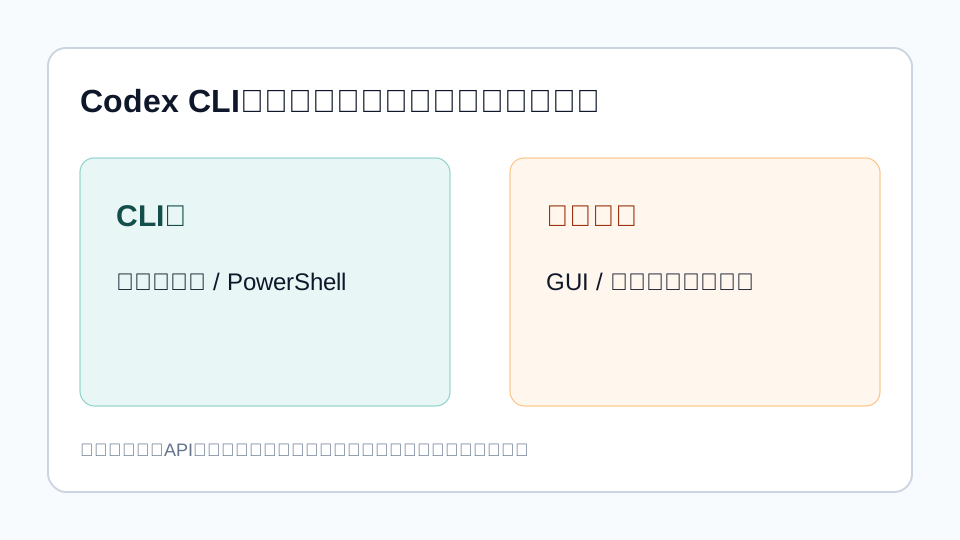
結論から言うと、Codexを始める方法は大きくCLI版とデスクトップアプリ版に分かれます。ターミナル操作に慣れていてローカルのコードを直接扱いたい人はCLI版、まずGUIで試したい人はアプリ版が向いています。
CLI版はNode.js、npm、Path、初回認証でつまずきやすく、アプリ版はログイン、プロジェクト選択、必要権限の確認が大切です。APIキー、token、password、.env、auth.jsonは本文や画像に貼らず、スクリーンショットにも写さないでください。
この記事の前提
この記事は2026年7月3日にOpenAI公式ドキュメントを確認して構成しています。Codexの提供状況、対応OS、必要な開発ツール、認証方式、料金やプラン条件は変わる可能性があります。実作業前に公式ページと手元のCodexバージョンを確認してください。
OpenAI公式サイトや公認サイトと誤認されないよう、ここではcodexguide.jpの実務整理として説明します。
CLI版とデスクトップアプリ版の違い
| 項目 | CLI版 | デスクトップアプリ版 |
|---|---|---|
| 操作方法 | ターミナル、PowerShell、コマンドプロンプトで操作します。 | GUIでプロジェクトを選び、チャット欄から依頼します。 |
| 向いている人 | コマンド操作に慣れていて、ローカルコードを細かく確認したい人。 | まずCodexを試したい人、複数スレッドやレビューをGUIで見たい人。 |
| 必要な準備 | Node.js、npm、インストールコマンド、初回認証、Path確認。 | 公式サイトからのダウンロード、ログイン、プロジェクト選択、必要権限。 |
| 使いやすい作業 | ローカルコード編集、差分確認、CLIレビュー、小さな自動化。 | GUIでのタスク依頼、並行スレッド、クラウドやローカル作業の入口。 |
| 注意点 | Path、Node.js、APIキー、権限、実行前後の差分確認。 | ログインアカウント、対応OS、画面操作権限、フルアクセスの扱い。 |
CLI版の事前確認
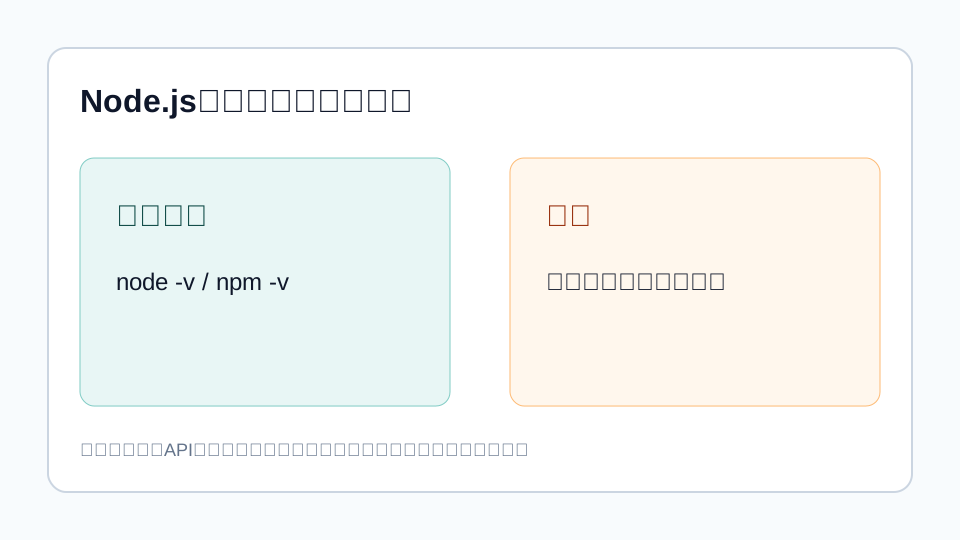
npmでCodex CLIを導入する場合は、先にNode.jsとnpmが使えるか確認します。OpenAI公式ドキュメントではCodex CLIがmacOS、Windows、Linuxで利用できると案内されていますが、必要バージョンや推奨手順は変わる可能性があるため、インストール前に公式Quickstartも確認してください。
node -v
npm -v古いNode.jsが入っている場合は、公式Node.js配布元やnvmなどで更新します。複数バージョンを切り替えている環境では、表示されたnodeとnpmが今開いているターミナルで本当に使われているかも確認してください。
MacでCodex CLIをインストールする手順
- ターミナルを開きます。
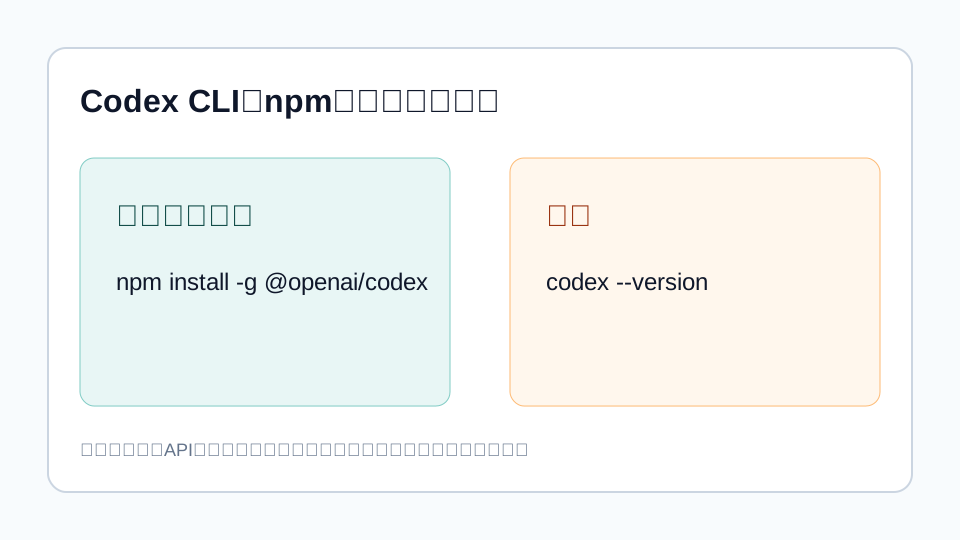
node -vとnpm -vで環境を確認します。- npmでCodex CLIをインストールします。
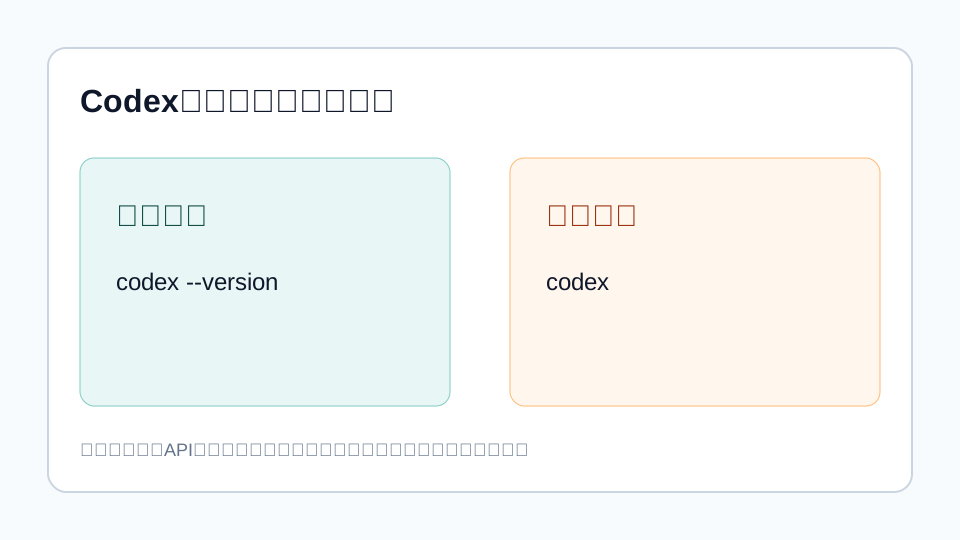
codex --versionでコマンドが見えるか確認します。codexで初回起動し、ChatGPTアカウントまたはAPIキーで認証します。
npm install -g @openai/codex
codex --version
codex
公式Quickstartではアプリや別の導入経路が案内される場合があります。この記事では初心者が確認しやすいnpm導入を基本にし、実際の配布方法は公式ページの現在値を優先してください。
WindowsでCodex CLIをインストールする手順
WindowsではPowerShellまたはコマンドプロンプトで確認します。OpenAI公式ドキュメントでは、WindowsでCodexをネイティブに使う方法とWSL2を使う方法が説明されています。WSL2はLinuxネイティブ環境が必要な場合に有効ですが、すべての人に必須とは書きません。
node -v
npm -v
npm install -g @openai/codex
codex --versioncodexコマンドが見つからない場合は、npmのグローバルインストール先がPathに入っているか確認します。PowerShellを開き直すだけで反映される場合もあります。
npm config get prefix
where codex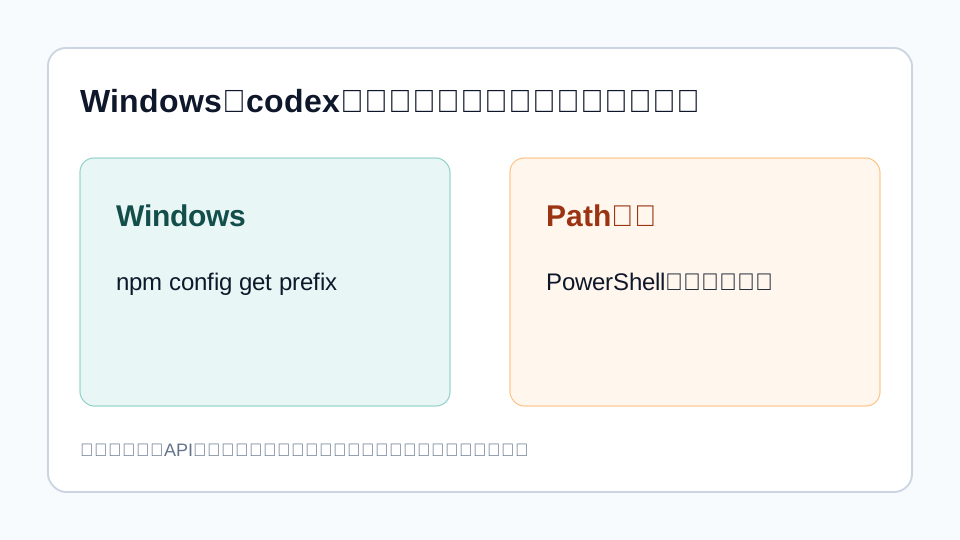
デスクトップアプリ版のインストール
OpenAI公式ドキュメントでは、CodexアプリはmacOSとWindowsで利用できるデスクトップ体験として案内されています。公式ページからダウンロードし、インストール後にCodexを開いてChatGPTアカウントまたはOpenAI APIキーでサインインします。
- 公式のCodex appページからmacOSまたはWindows版を確認します。
- インストーラーを実行し、Codexを起動します。
- ChatGPTアカウントまたはOpenAI APIキーでサインインします。
- 作業対象のプロジェクトフォルダを選びます。
- ローカル作業をする場合は、権限とサンドボックス設定を確認してから小さく試します。
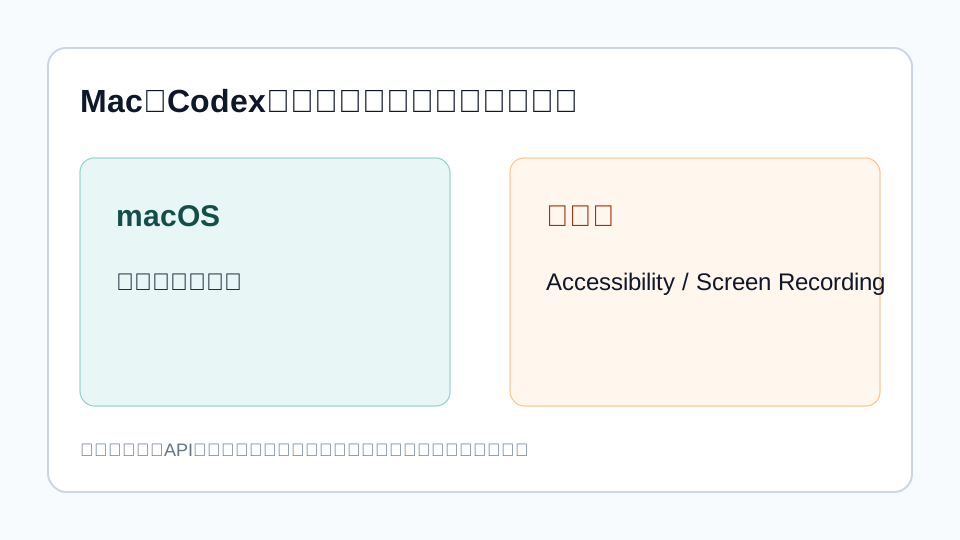
macOSではComputer UseなどGUI操作を使う場面でAccessibilityやScreen Recordingの権限が必要になる場合があります。Windowsではセキュリティ設定、実行ポリシー、管理者権限、PowerShellやWSL2の選択が関係することがあります。実際の権限名や画面はOSバージョンで変わるため、固定の画面手順として断定しません。
初回認証の方法
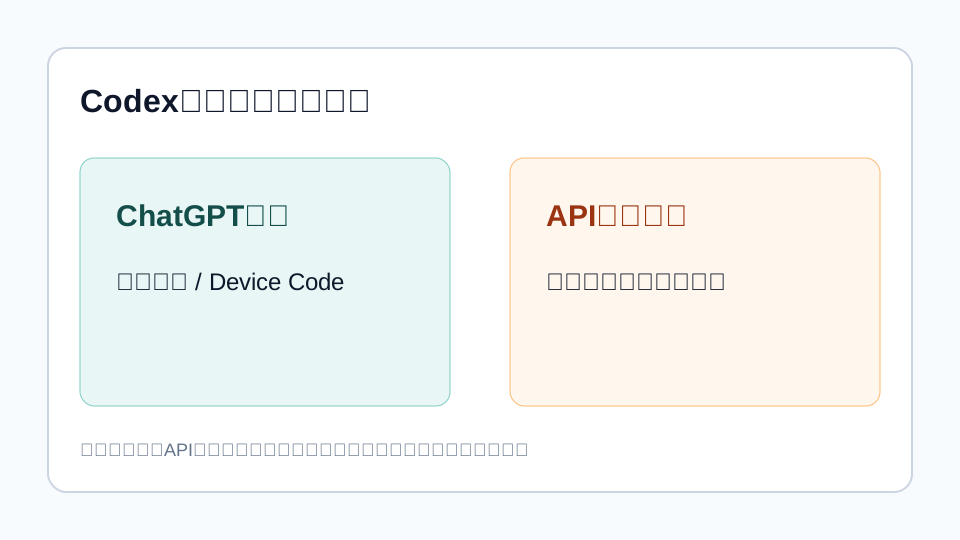
Codexの認証は、ChatGPTアカウントでのサインインとAPIキーでのサインインを分けて考えます。OpenAI公式ドキュメントでは、Codex CLIとIDE拡張は両方のサインイン方法に対応し、クラウド機能など一部はChatGPTワークスペースアクセスに依存する場合があると説明されています。
| 項目 | ChatGPT認証 | APIキー認証 |
|---|---|---|
| 向いている人 | ChatGPTプランやワークスペースの権限で使いたい人。 | Platform/API課金でプログラムや自動化を管理したい人。 |
| 準備 | ブラウザログイン。環境によってDevice Code認証を使う場合があります。 | OpenAI PlatformでAPIキーを発行し、秘密情報として管理します。 |
| 注意点 | 複数アカウントやワークスペース選択を間違えないよう確認します。 | APIキー漏洩、課金、環境変数、ログ出力、GitHubへの誤コミットに注意します。 |
APIキーは記事本文、画像、チャット、GitHub、Issue、ログに貼らないでください。サンプルでも本物らしいキー文字列は使わず、秘密情報はSecret ManagerやOSの資格情報ストアなど、目的に合う管理方法を選びます。
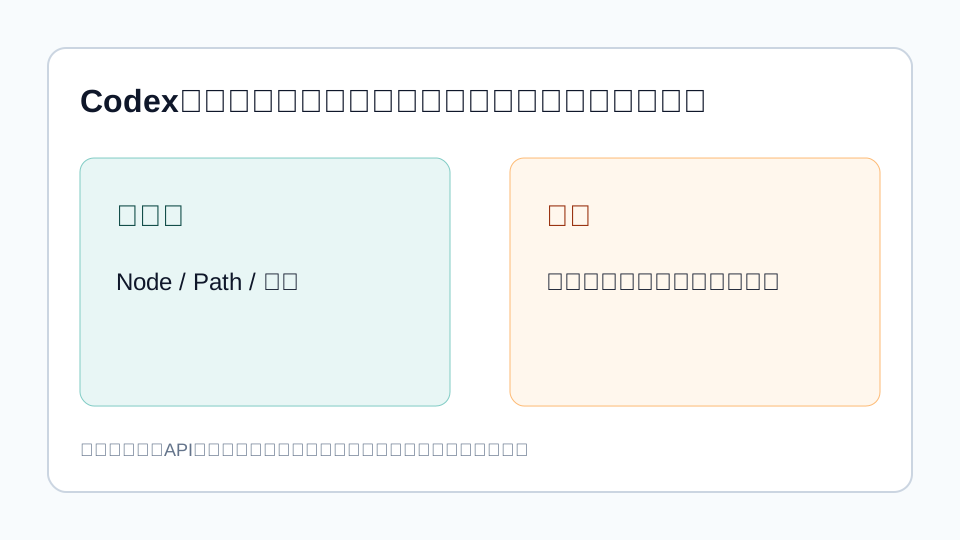
インストールできない時のトラブル対応
| 症状 | 確認 | 対応 |
|---|---|---|
| Node.jsが古い | node -v | Node.jsを更新し、ターミナルを開き直します。nvm利用時は選択中バージョンも確認します。 |
codexが見つからない | npm config get prefix、Macはwhich codex、Windowsはwhere codex | npmのグローバルbinがPathに入っているか確認します。 |
| 認証エラー | codex login status、ブラウザのOpenAIログイン状態 | codex logout後に再ログインします。複数アカウントやDevice Codeも確認します。 |
| Macでアプリ操作ができない | OSの権限設定、アプリ再起動 | 必要な場合だけAccessibilityやScreen Recordingを許可し、再起動します。 |
| 更新しても古いバージョンが出る | codex --version、which codex、where codex | 古いインストール先が優先されていないか確認し、再インストールします。 |
codex logout
npm uninstall -g @openai/codex
npm cache clean --force
npm install -g @openai/codex
codex --version
Codexの基本的な使い方
CLI版では作業フォルダでcodexを起動し、自然言語で依頼します。実行前後の説明、差分、ログを確認し、終わる時は/exitまたはCtrl+Cを使います。
codex
index.htmlを作成してシンプルなWebページを書いて
このCSSの横スクロールを直して
READMEを初心者向けに整えて
変更前に差分を説明して
アプリ版ではプロジェクトを選び、チャット欄にタスクを書きます。いきなり本番サイトや重要リポジトリを任せず、まずは小さな修正、README整備、差分説明、ローカル検証から始めるのが現実的です。
Codex導入時の安全注意
- APIキー、token、password、
.env、auth.jsonを貼らない。 - スクリーンショットや説明画像にも秘密情報、メールアドレス、内部パスを写さない。
- GitHubにSecretsを上げない。
.gitignoreと差分確認を使う。 - Permission profiles、サンドボックス、Full access / danger-full-accessを確認する。
- 本番サイトを触る前にバックアップを取る。
- AdSenseタグ、Search Consoleタグ、canonical、robots、
.htaccess、DNS、DB、cronは不用意に触らない。 - 小さなタスクから始め、GitHub差分と公開結果を確認する。
GitHub Copilot・VS Code連携との違い
GitHub Copilotはエディタ内のコード補完やチャット支援に強く、Codexは自然言語でタスクを渡し、ファイル確認、編集、コマンド実行、レビューなど複数ステップを進めるエージェント型の使い方に向きます。どちらが上というより、補完中心か、タスク委任中心かで使い分けます。
VS CodeやIDE連携は公式提供状況を確認してください。IDE拡張でもサインイン、権限、対象プロジェクト、差分確認は重要です。
関連ページ
公式情報の確認先
この記事ではOpenAI公式のCodex Quickstart、CLI、Codex app、Authentication、Windows、IDE関連ページを確認しています。料金、プラン、対応OS、配布方法は変更される可能性があるため、最終判断は公式情報を優先してください。
FAQ
CodexはCLI版とアプリ版のどちらを選べばいいですか?
コマンド操作に慣れていてローカルコードを直接扱いたいならCLI版、まずGUIで試したいならアプリ版が向いています。
Codex CLIのインストールにはNode.jsが必要ですか?
npmで導入する場合はNode.jsとnpmが必要です。必要バージョンや推奨手順は公式ドキュメントで確認してください。
WindowsでもCodex CLIは使えますか?
公式ドキュメントではWindowsでCLI、アプリ、IDE拡張を使う文脈が説明されています。PowerShell、Path、Node.js、WSL2の扱いは自分の環境と公式情報で確認してください。
APIキーで認証してもいいですか?
可能な場合がありますが、APIキーは課金とセキュリティに関係します。本文、画像、GitHub、チャット、ログに貼らないでください。
CodexとGitHub Copilotはどう違いますか?
Copilotはエディタ内補完やチャット支援に強く、Codexは自然言語で複数ステップの作業を進めるエージェント型として使う場面があります。
CodexはVS Codeと連携できますか?
IDE拡張やVS Code連携が提供されている場合があります。インストール、サインイン、更新方法は公式のIDE extensionページで確認してください。
あわせて読みたいページ
インストール、Remote、権限、使用量、AIコーディング比較の各ページでは、Secrets、GitHub差分、本番反映、人間確認の注意を共通して扱います。
- インストール:このページ
- Remote
- 権限設定
- 使用量確認
- Claude Code比較
インストール後はCodexを立ち上げる
インストールが終わったら、アプリを開き、サインインして、作業するプロジェクトフォルダを選びます。最初のタスクを安全に始めるところまでを別ページで順番に確認できます。
EDITED & REVIEWED
編集・検証情報
- 編集責任
- 運営者 ちんあなご(個人運営)
- 最終確認
公式情報、実際の操作・公開確認、運営者の判断を区別して記載しています。サービスの画面、料金、利用上限、提供地域は変わる場合があるため、重要な操作の前に公式資料と現在の画面を再確認してください。
- 製品仕様の基準:OpenAI / ChatGPT公式ドキュメント
- 制作基準:編集・検証方針
- 誤り・古い情報の連絡:お問い合わせ
- 個人情報と広告:プライバシーポリシー